公開日: 2025-02-28
更新日: 2025-03-13
MT4を活用する大きなメリットの一つが、EA(エキスパートアドバイザー)というプログラムを使って自動売買ができる点です。
「自動売買を始めるまでの手順はなんだか難しそう」
「MT4でEAを使ってみたいけど、設定方法が分からない」
上記のような疑問を持つ方に向けて、MT4でEAを導入する方法について順を追って以下の項目で解説します。
MT4におけるEAの導入方法と基本設定
MT4で稼働しているEAを停止、削除する方法
MT4にはEAをバックテストする機能も備わっている
MT4でEAが動かない時によくある質問
MT4で自動売買をするなら信頼性抜群の海外FX業者EBC
まとめ
MT4におけるEAの導入方法と基本設定
MT4におけるEAの導入方法と基本的な設定方法について、手順に沿って解説します。
手順1:EAをダウンロードしてMT4に追加する
MT4にEAを導入するためには、EAの提供サイトなどからダウンロードしたEAのファイルをMT4へ追加する必要があります。
EBCでは、こちらのページでMT4の取引に役立つさまざまなEAを提供しています。
ダウンロード後、MT4を起動して、画面上部にある「ファイル」から「データフォルダを開く」→「MQL4」→「Experts」フォルダへと進みます。
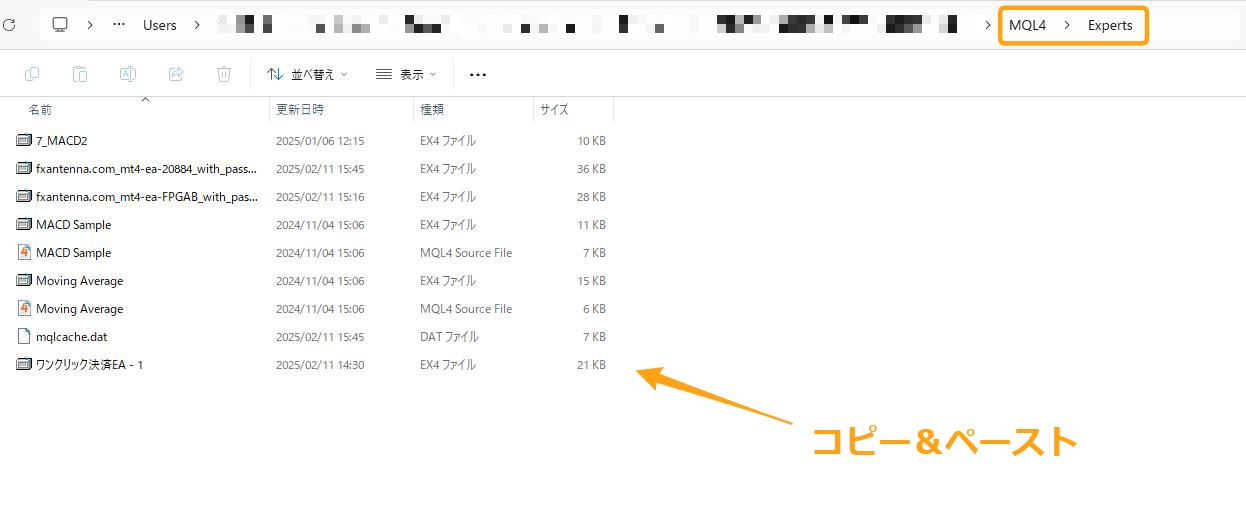
Expertsフォルダ内へダウンロードしたEAファイルをコピー&ペーストし、MT4を再起動すると追加完了です。
手順2:MT4で自動売買を許可するための設定をする
MT4で自動売買を許可するための設定を行います。
画面上部の「ツール」から「オプション」→「エキスパートアドバイザ」の順に進みます。
「エキスパートアドバイザ」タブにある「自動売買を許可する」、「DLLの使用を許可する」にチェックマークを入れます。
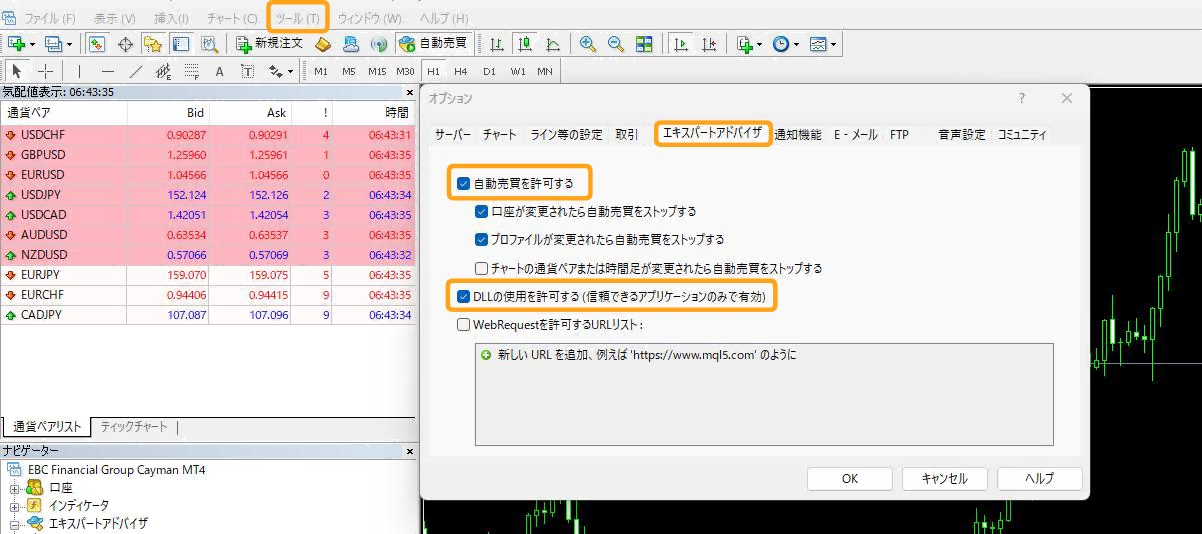
その他の項目は任意ですので、チェックマークを外しても自動売買は動作します。
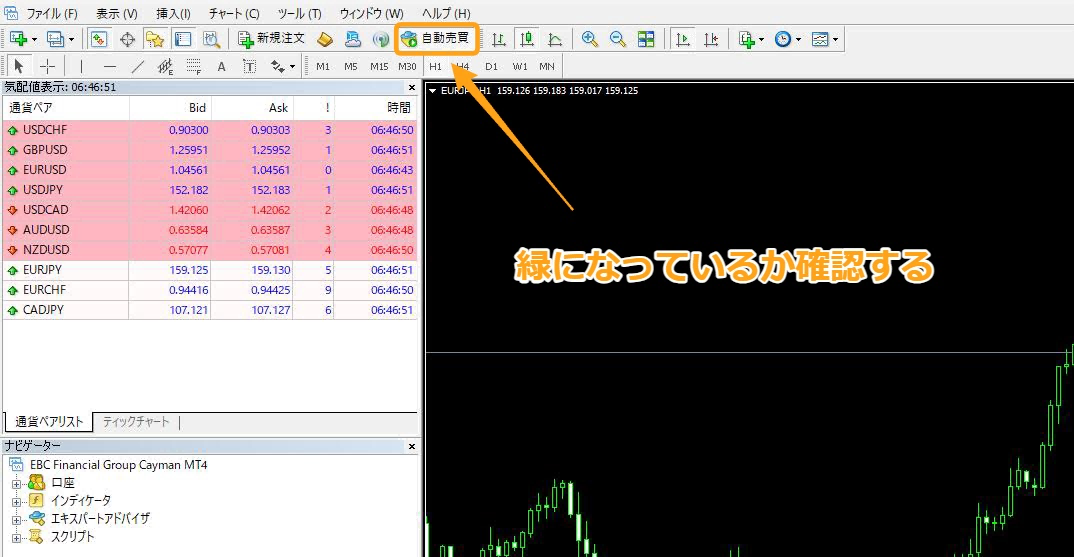
設定完了後、画面上部の自動売買マークが緑色になっていれば、設定が完了です。
手順3:実際にチャートへEAを導入する
MT4上でEAを稼働させる準備ができたら、実際にチャートへEAを導入していきます。
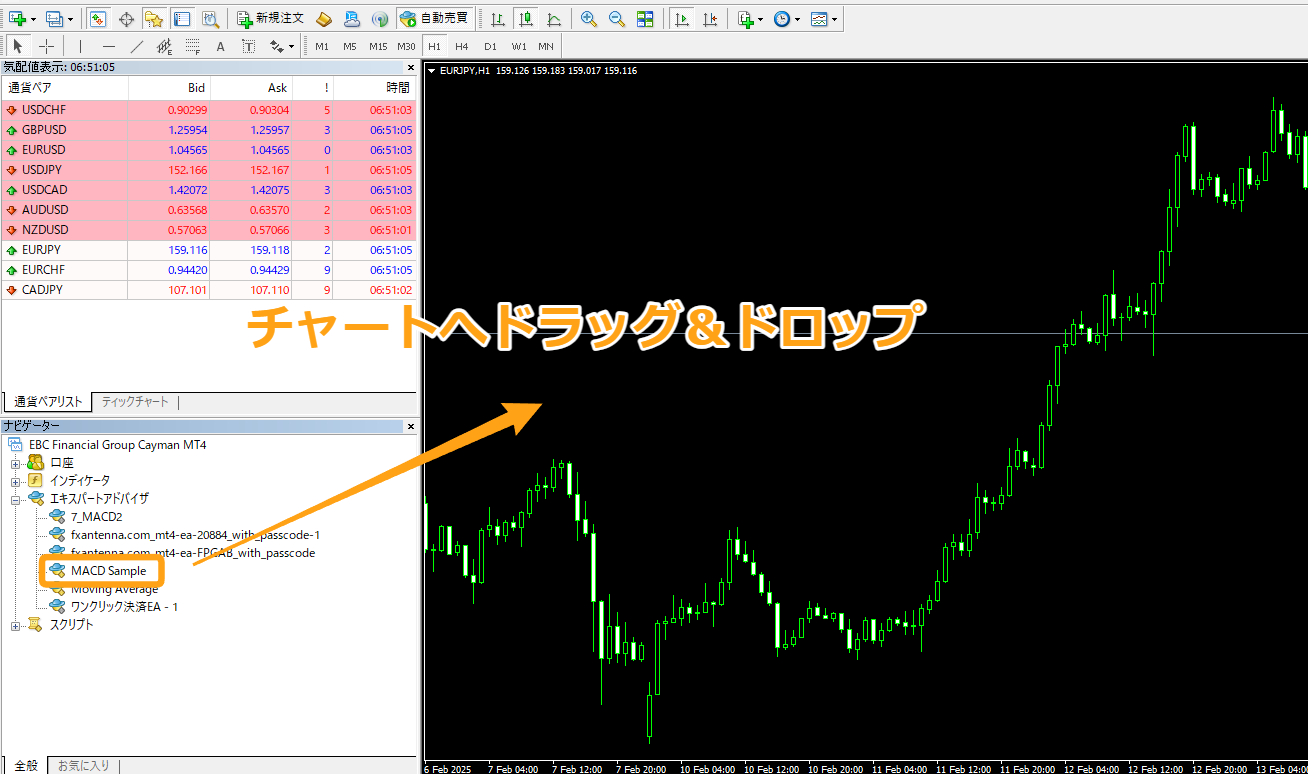
「ナビゲータ」タブ内の「エキスパートアドバイザ」から導入したいEAを選択し、チャート上へドラッグ&ドロップをします。
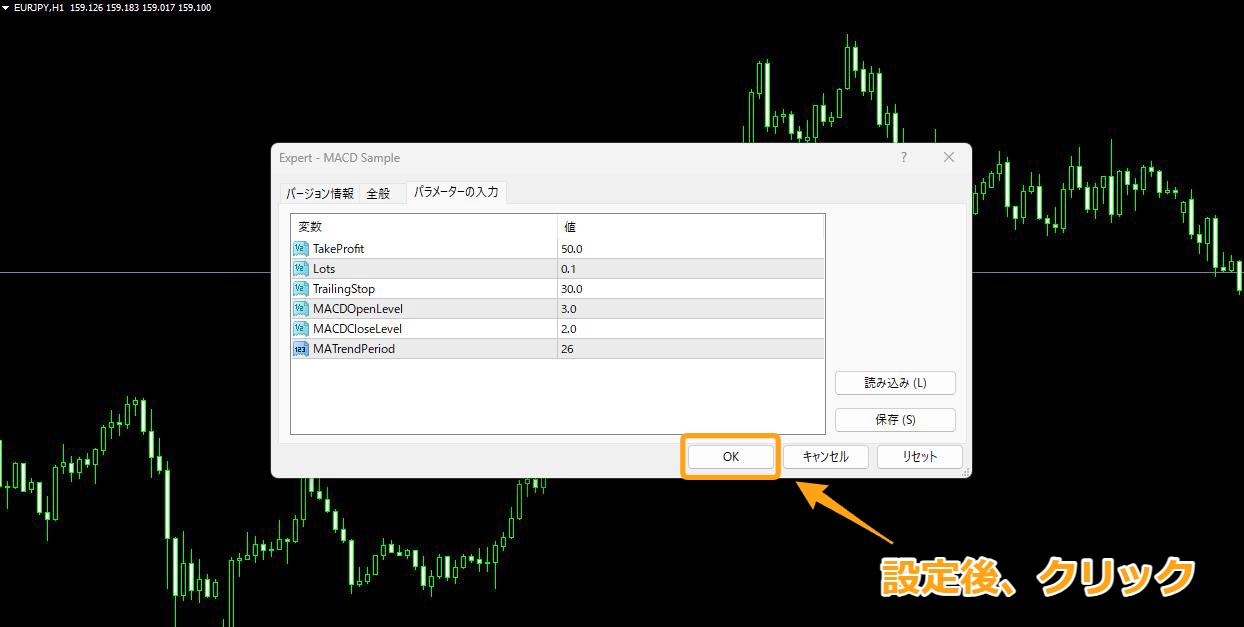
するとEAの設定画面が表示されます。お好みのパラメータに変更後、「OK」をクリックします。
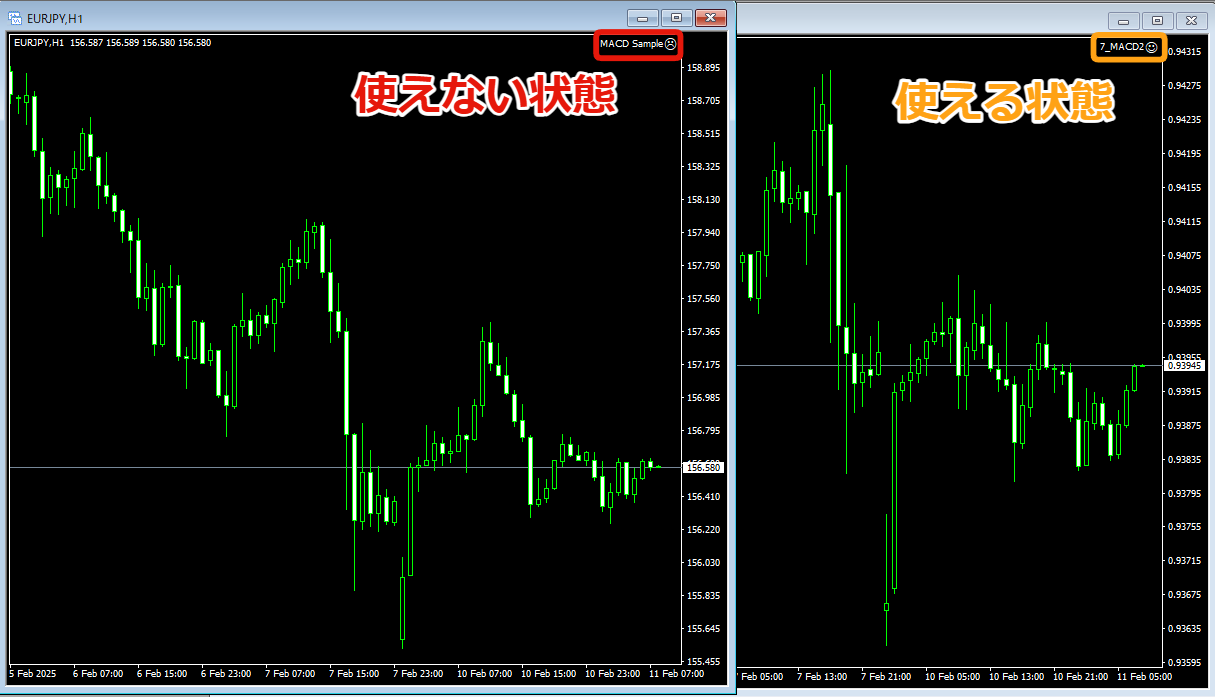
チャート画面右上にEA名とニコちゃんマークが表示されていれば、導入完了です。
MT4で稼働しているEAを停止、削除する方法
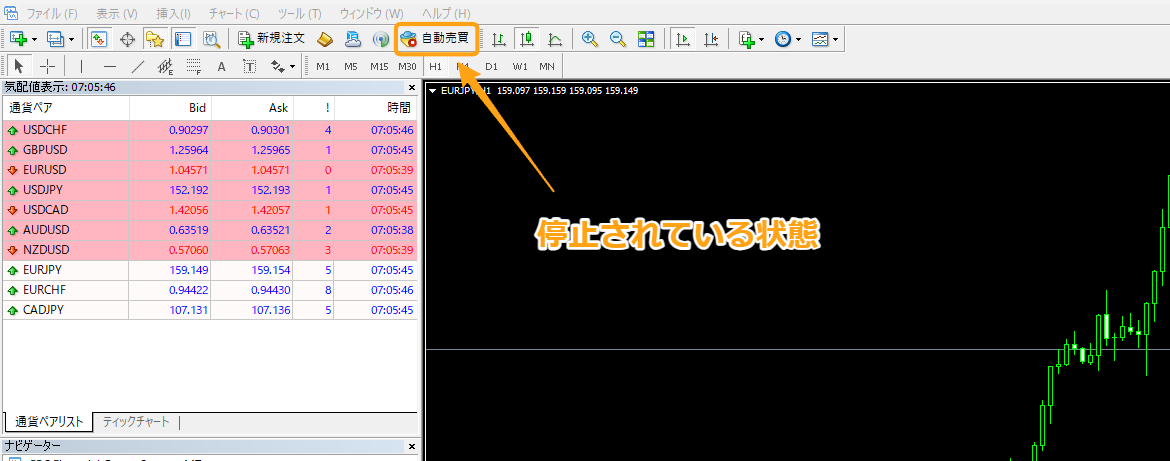
MT4で稼働しているEAを停止したい場合は、画面上部の緑マークの自動売買ボタンをクリックします。
緑マークが赤マークになったら停止されている状態です。
また、チャート上からEAを削除したい場合は、チャート上で右クリックをし、「エキスパートアドバイザ」メニューから「削除」をクリックしましょう。
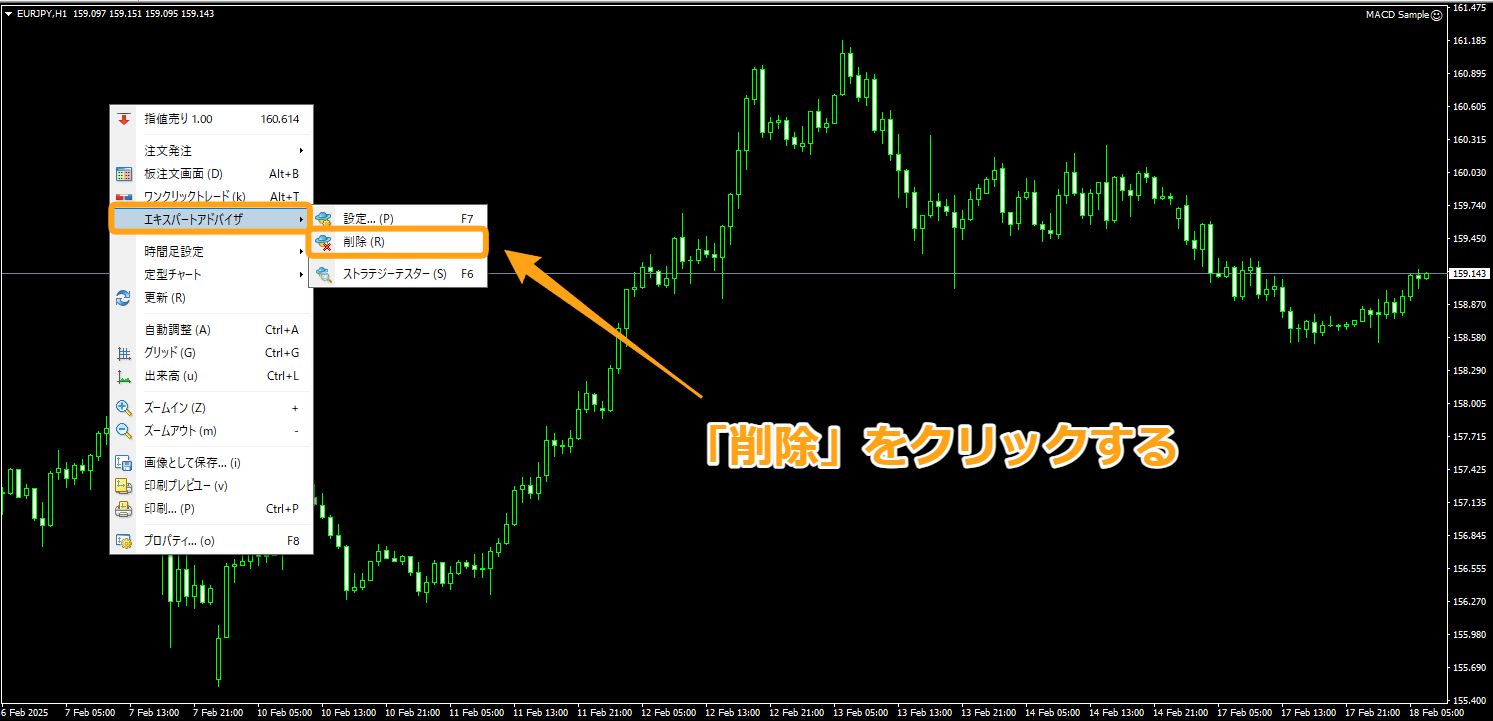
なお「設定」タブからは、再度EAのパラメータを設定することができます。
MT4にはEAをバックテストする機能も備わっている
MT4では「ストラテジーテスター」という機能を使うことで、EAが過去の相場でどれくらいのパフォーマンスを発揮できるかを事前にテストすることができます。
またストラテジーテスターには、EAが最も成績よく稼働するためのパラメータを自動で見つけられる「最適化」という機能も備わっています。
MT4でEAを稼働させる場合は、まずストラテジーテスターを使ってバックテストを行うようにしましょう。
ストラテジーテスターは、MT4画面上部の虫眼鏡マークをクリックして起動することができます。
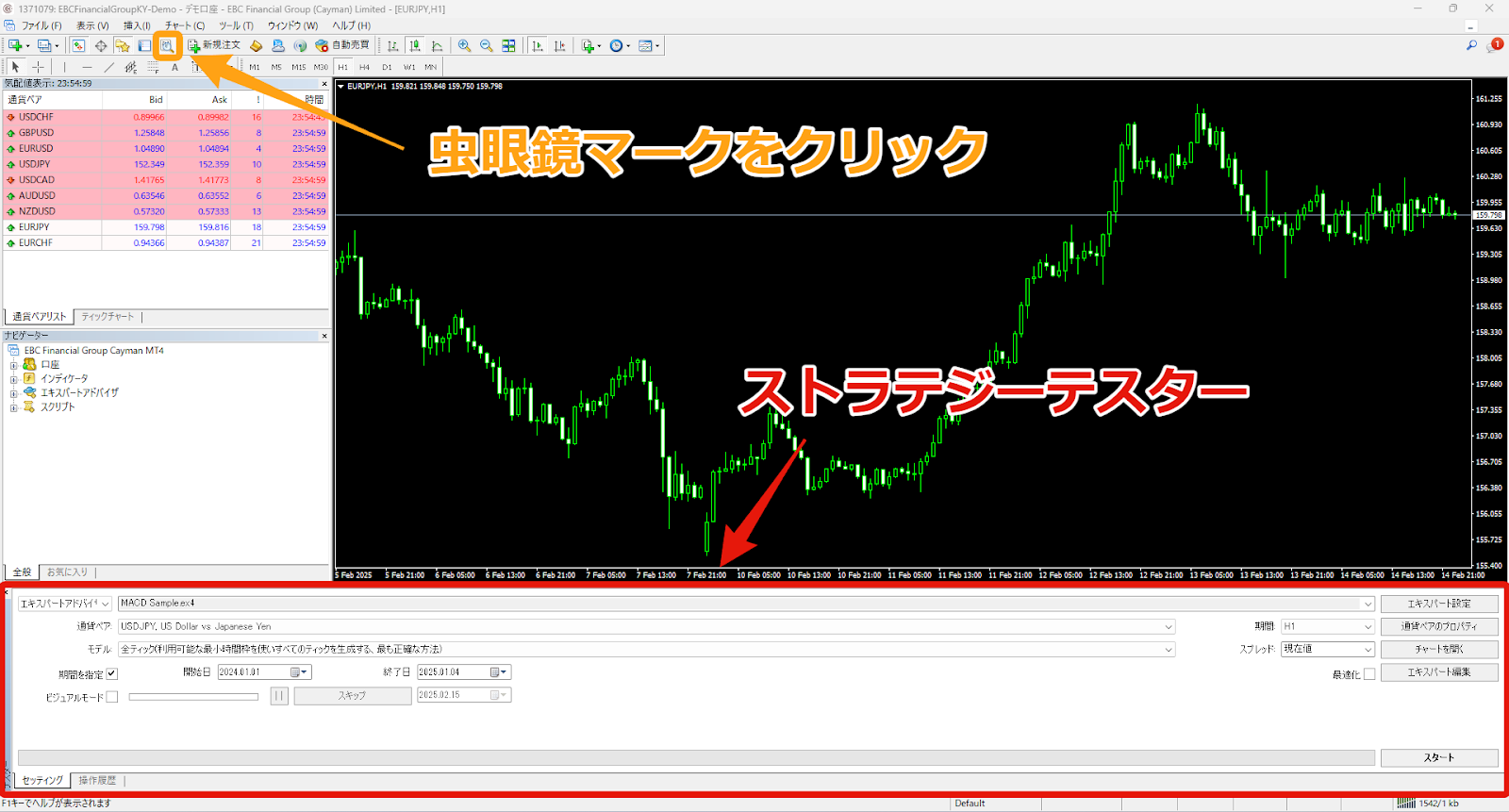
MT4でバックテストを行う方法について、詳しくは以下で解説しています。
≫【簡単10ステップ】MT4におけるバックテストのやり方|欠かせない設定や結果の確認方法も解説
MT4でEAが動かない時によくある質問
特にMT4でEAを初めて使う場合、EAを設定したのに動かないといった状況に陥ることがあります。
MT4でEAが動かない時によくある以下の質問や解決策について解説します。
MT4上で使いたいEAが見つかりません
EAをチャートへ適用しても、動作できる状態になりません
EAは稼働できたのですが、なかなか取引がされません
MT4でEAが動かない原因や解決策について、以下でも詳しく解説しています。
≫MT4でEA(自動売買)が動かない時によくあるトラブルと対策方法を解説!
MT4上で使いたいEAが見つかりません
MT4へEAファイルを追加したにも関わらず、EAが見つからない場合は以下の原因が考えられます。
EAが正しいフォルダへ保存されていない
EAを追加後、更新や再起動をしていない
MT5用のEAをMT4にダウンロードしている
EAを追加する先は、カスタムインジケーターの追加に使う「MQL4」→「Indicators」フォルダではないので、混同しないように注意が必要です。
またMT5用のEAファイルをMT4で使うことができないので、ファイルの種類が「EX4ファイル」となっているか今一度確認するようにしましょう。
EAをチャートへ適用しても、動作できる状態になりません
EAをチャートへ適用しても動作しない場合は、以下の原因が考えられます。
DLLの使用許可やWeb認証が完了していない
決められた稼働条件で取引していない
全てのパラメーターを設定しきれていない
EAによっては、使用にWeb認証の完了が必要であったり、特定の通貨ペアや時間足のみでしか動作しなかったりします。
外部サイトからEAをダウンロードした場合は特に、EAがどのような条件で稼働するのか仕様を確認するようにしましょう。
EAは稼働できたのですが、なかなか取引がされません
EAは稼働できたものの、なかなか取引がされない場合は、以下の原因が考えられます。
PCやVPSのスペック不足でEAの処理ができていない
頻繁にポジションを持たないロジックのEAである
特に複数のEAを同時に稼働させている場合は負荷が大きくなるので、PCやVPSのスペックに問題がないか確認しましょう。
またスイングトレード用のEAなど、そもそも頻繁にポジションを持たないロジックのEAである可能性もあります。
MT4で自動売買をするなら信頼性抜群の海外FX業者EBC

EBCは、英国FCAライセンスやオーストラリアASICライセンスなど、世界トップレベルの金融ライセンスを保有している信頼性の高い海外FX業者です。
MT4/MT5に対応しているのはもちろんのこと、最大レバレッジ500倍やロスカット比率30%、業界最低水準のスプレッドを実現しているプロ向け口座など取引環境も整っています。
またデータ通信安定率や平均執行速度、1秒あたりの注文数など大口取引に重要となる取引環境の情報を公式HP上で明確に確認することができる点でも安心です。
さらにEBCでは、サイト上で取引に役立つMT4便利ツールやEAを提供しています。
プロが使うハイスペックな取引条件でFXに取り組みたい方は、EBCで取引を体験してみましょう。
まとめ
この記事では、EAのファイルをダウンロードして、MT4で動作するまでの一連の流れについて詳しく解説しました。
EAを動作すると聞くと一見難しく思えるかもしれませんが、自動売買は以下3ステップの簡単な手順で始めることができます。
EAをダウンロードしてMT4に追加する
MT4で自動売買を許可するための設定をする
実際にチャートへEAを導入する
自動売買に少しでも興味がある方は、この記事を参考にMT4で自動売買を始めてみましょう。
※当記事は、日本国内在住の方は対象ではございません。また日本国外に在住している方へ向けた情報提供のみを目的としており、投資についてのアドバイスや助言は一切行っておりません。
免責事項: この資料は一般的な情報提供のみを目的としており、信頼できる財務、投資、その他のアドバイスを意図したものではなく、またそのように見なされるべきではありません。この資料に記載されている意見は、EBCまたは著者が特定の投資、証券、取引、または投資戦略が特定の個人に適していることを推奨するものではありません。